Bordereau de pièces
La commande /bordereau prépare en quelques secondes un bordereau de communication de pièces à partir des documents d'un dossier : sélection et ordre des pièces, tampon sur chaque pièce, renommage (« Pièce n°01 - … »), bordereau au format Word et archive ZIP prête à transmettre.
1. Lancer la commande
Ouvrez le dossier concerné. Dans la zone de saisie, tapez /bordereau, validez avec Entrée, puis précisez l'usage :
/bordereau pour l'assignation en référé de Mme Durand.
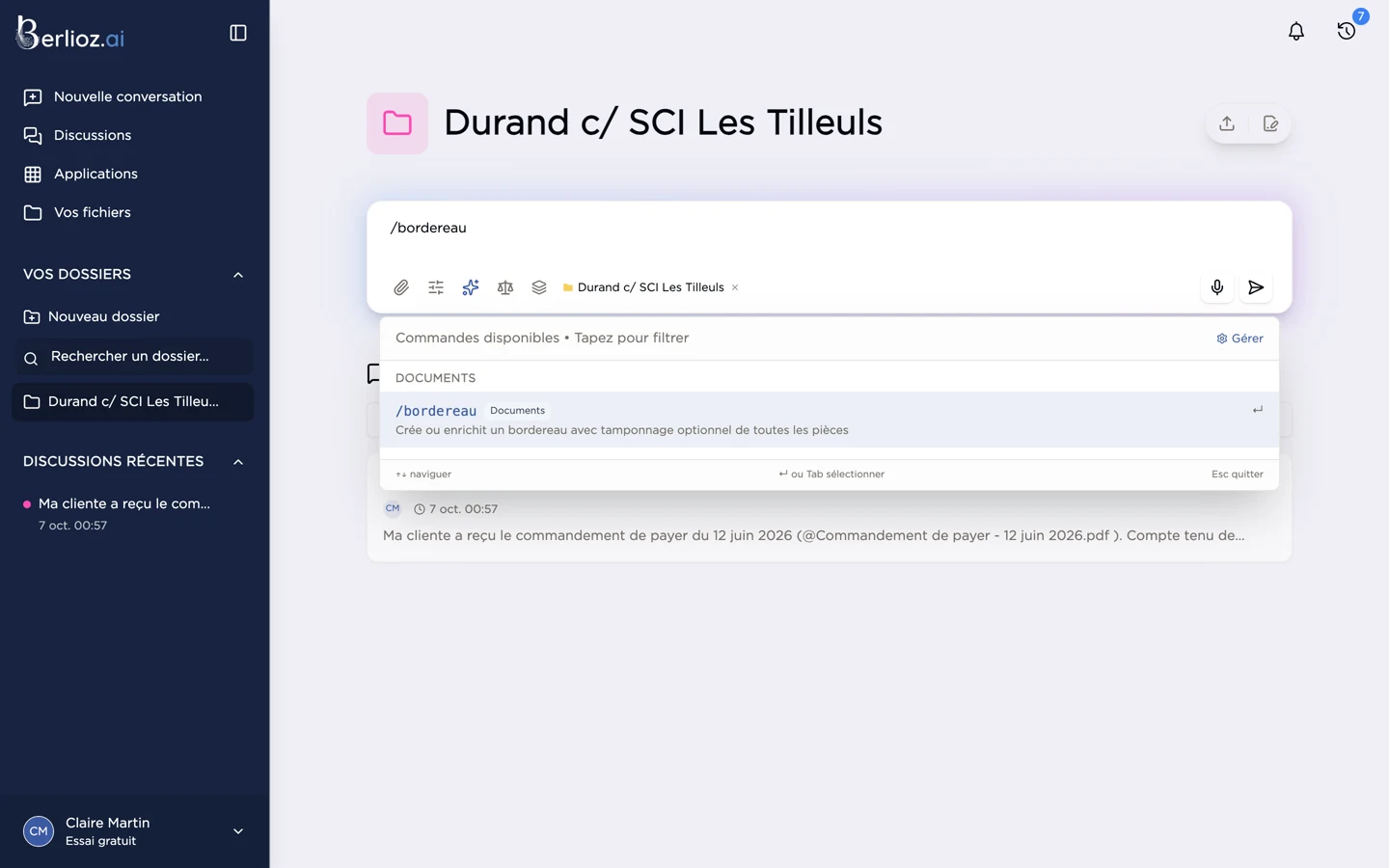
L'assistant lit toutes les pièces du dossier, en compte les pages et identifie celles qui sont pertinentes.
2. Vérifier la liste proposée
Avant toute génération, l'assistant présente la liste des pièces qu'il propose de communiquer, chacune avec son intitulé et son fichier source.
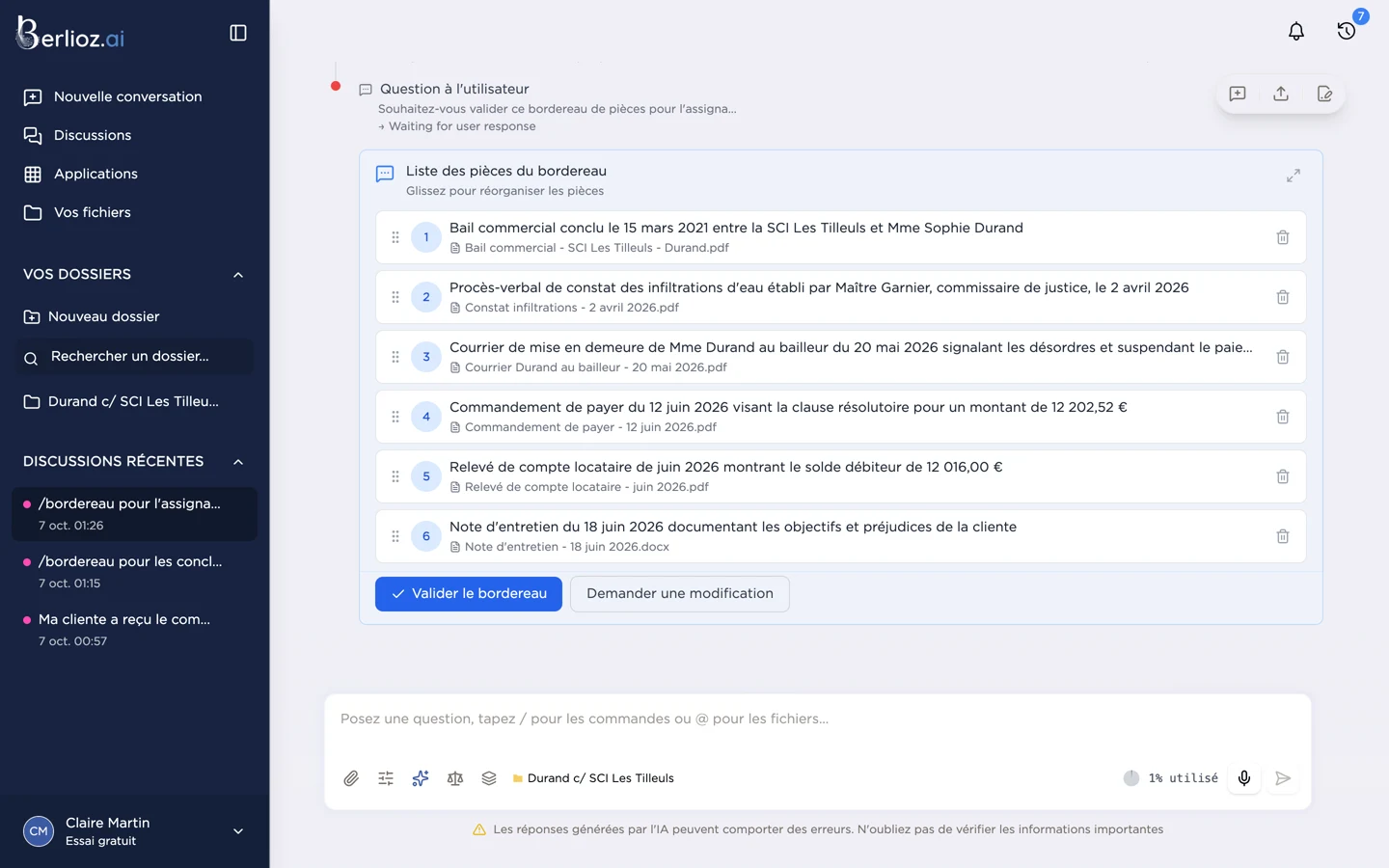
Dans cette liste, vous pouvez :
- réorganiser les pièces en les faisant glisser par la poignée ⋮⋮ ;
- retirer une pièce avec l'icône corbeille (par exemple une note interne qui ne doit pas être communiquée) ;
- cliquer sur Demander une modification pour décrire en langage naturel ce qu'il faut changer : renommer une pièce, en fusionner deux, en ajouter une ;
- cliquer sur Valider le bordereau quand la liste vous convient.
L'assistant peut proposer un document qui n'a pas vocation à être communiqué (note d'entretien, échange avec le client). Retirez-le avant de valider : rien n'est généré sans votre accord.
3. Récupérer le bordereau
Après validation, l'assistant :
- crée un sous-répertoire dans le dossier (par exemple Bordereau assignation référé - Durand c SCI Les Tilleuls) ;
- y copie chaque pièce, tamponnée et renommée dans l'ordre du bordereau ;
- génère le bordereau de pièces au format Word ;
- prépare une archive ZIP de l'ensemble.
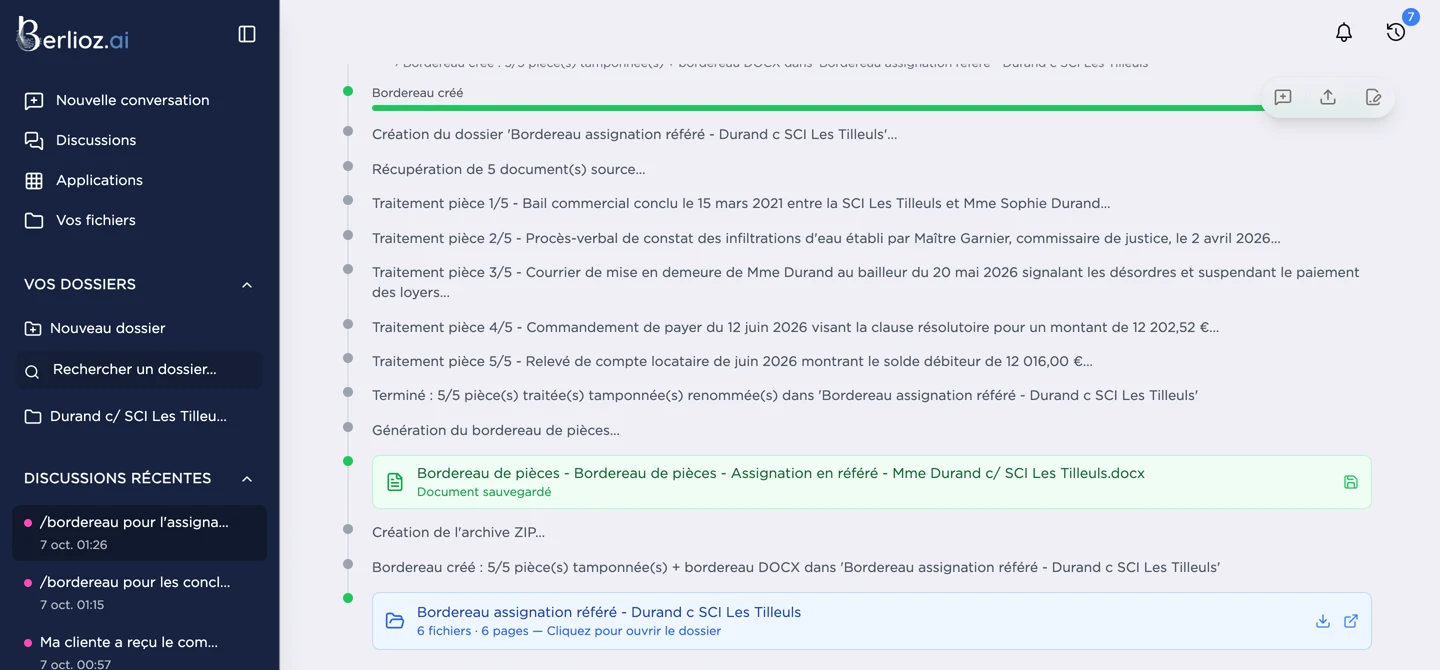
Cliquez sur la carte du répertoire pour l'ouvrir dans le gestionnaire de documents, ou sur l'icône de téléchargement pour récupérer l'archive ZIP.
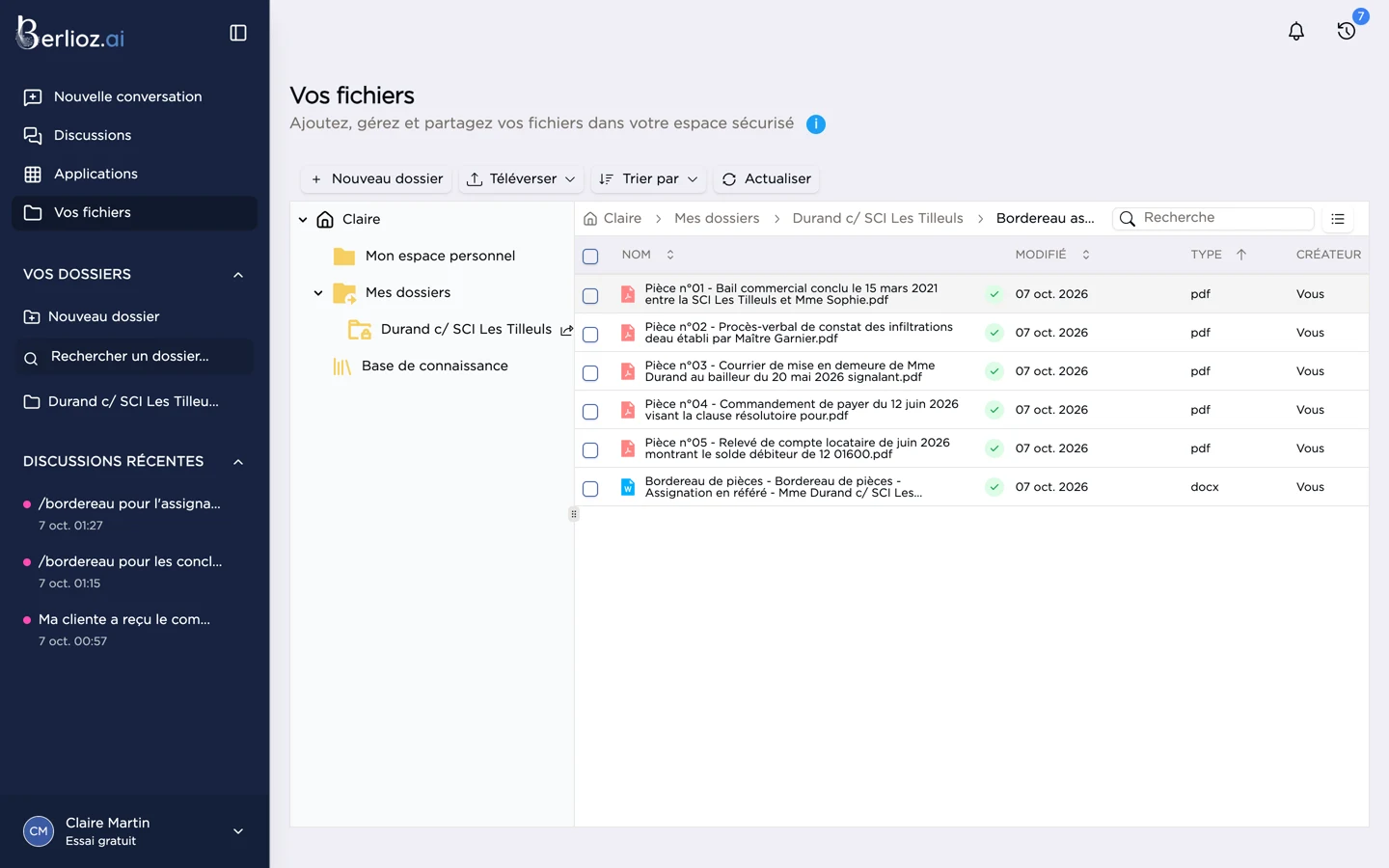
Vos fichiers d'origine ne sont jamais modifiés : le tampon est apposé sur des copies.
Personnaliser le tampon
L'apparence du tampon se règle dans Paramètres › Apparence du tampon :
- nom du cabinet ou de l'avocat, adresse, téléphone, email, numéro de case (toque) ;
- Afficher la date de communication (« Communiquée le … ») ;
- forme : rectangle, rond, rond à texte courbé ou ovale ;
- position sur la page : en bas ou en haut, à droite ou à gauche ;
- bordure : double, simple ou sans bordure ;
- taille, à ajuster en faisant glisser le coin de l'aperçu.
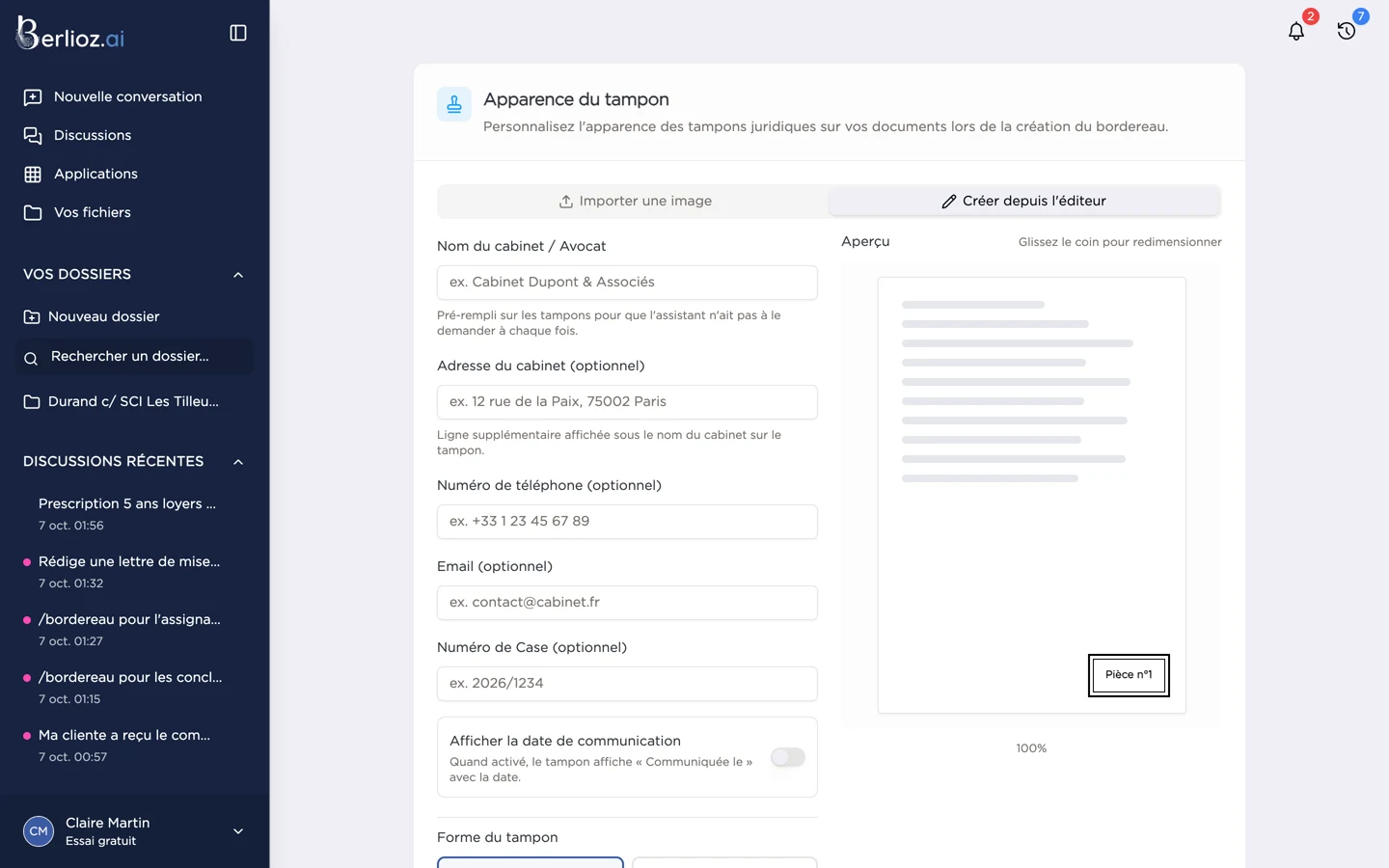
Vous pouvez aussi importer l'image de votre propre tampon : le numéro de pièce est alors apposé en surimpression. Cliquez sur Enregistrer les préférences pour appliquer vos réglages aux prochains bordereaux.
Compléter un bordereau existant
La commande sait aussi enrichir un bordereau déjà établi : relancez /bordereau dans le même dossier en précisant que vous souhaitez compléter le bordereau existant avec les nouvelles pièces. Vérifiez la numérotation proposée avant de valider.