Poser une question à iAssist
iAssist est l'assistant juridique de Berlioz. Il répond à vos questions de droit, analyse vos pièces, rédige des actes et prépare vos bordereaux. Il s'appuie sur la législation officielle, la jurisprudence et les documents de vos dossiers.
La zone de saisie
Écrivez votre demande en langage naturel, puis appuyez sur Entrée (ou cliquez sur la flèche d'envoi). Maj + Entrée permet d'aller à la ligne.
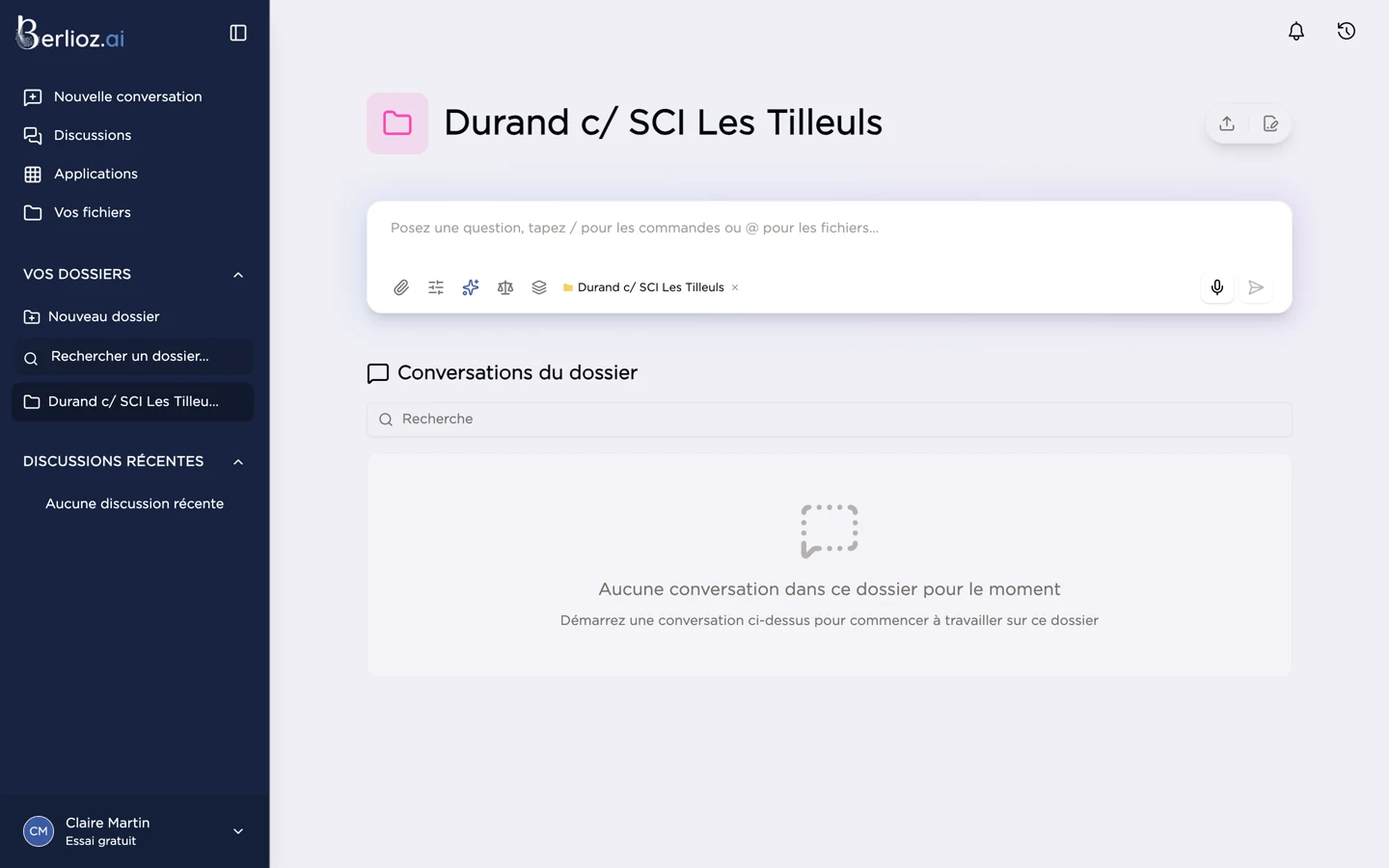
Les boutons sous le texte, de gauche à droite :
| Bouton | Rôle |
|---|---|
| Trombone | Ajouter un fichier (ou un dossier, dans un dossier), ou Prendre une photo sur mobile |
| Réglages | Commandes rapides, Instructions système, Instructions du projet, Préférences d'affichage : voir Personnaliser l'assistant |
| Étincelles | Mode d'analyse : Auto ou Avancé : voir Modes Auto et Avancé |
| Balance | Sources consultées par l'assistant |
| Calques | Limiteur de contexte : les fichiers et dossiers auxquels l'assistant a accès : voir Contexte et fichiers |
| Micro | Dictée vocale : parlez, le texte s'écrit |
Deux raccourcis accélèrent la saisie :
- tapez
/pour appeler une commande rapide (/bordereau,/synthese,/analyse-bail…) ; - tapez
@pour mentionner un fichier ou un dossier.
Bien formuler sa demande
Plus la demande est précise, meilleure est la réponse. Indiquez :
- le contexte : qui vous représentez, le stade de la procédure, la juridiction ;
- l'objectif : analyser, comparer, rédiger, vérifier ;
- le format attendu : réponse courte, note structurée, tableau, document Word.
Ma cliente a reçu le commandement de payer du 12 juin 2026 (@Commandement de payer). Compte tenu des infiltrations constatées, quelles sont ses options avant l'expiration du délai d'un mois ? Réponds de façon structurée.
Suivre le travail de l'assistant
Pour une demande simple, la réponse s'affiche en quelques secondes. Pour une demande complexe (plusieurs pièces à lire, recherches à croiser), l'assistant passe automatiquement en analyse approfondie et affiche ses étapes au fur et à mesure : lecture des documents, recherche de législation, recherche de jurisprudence…
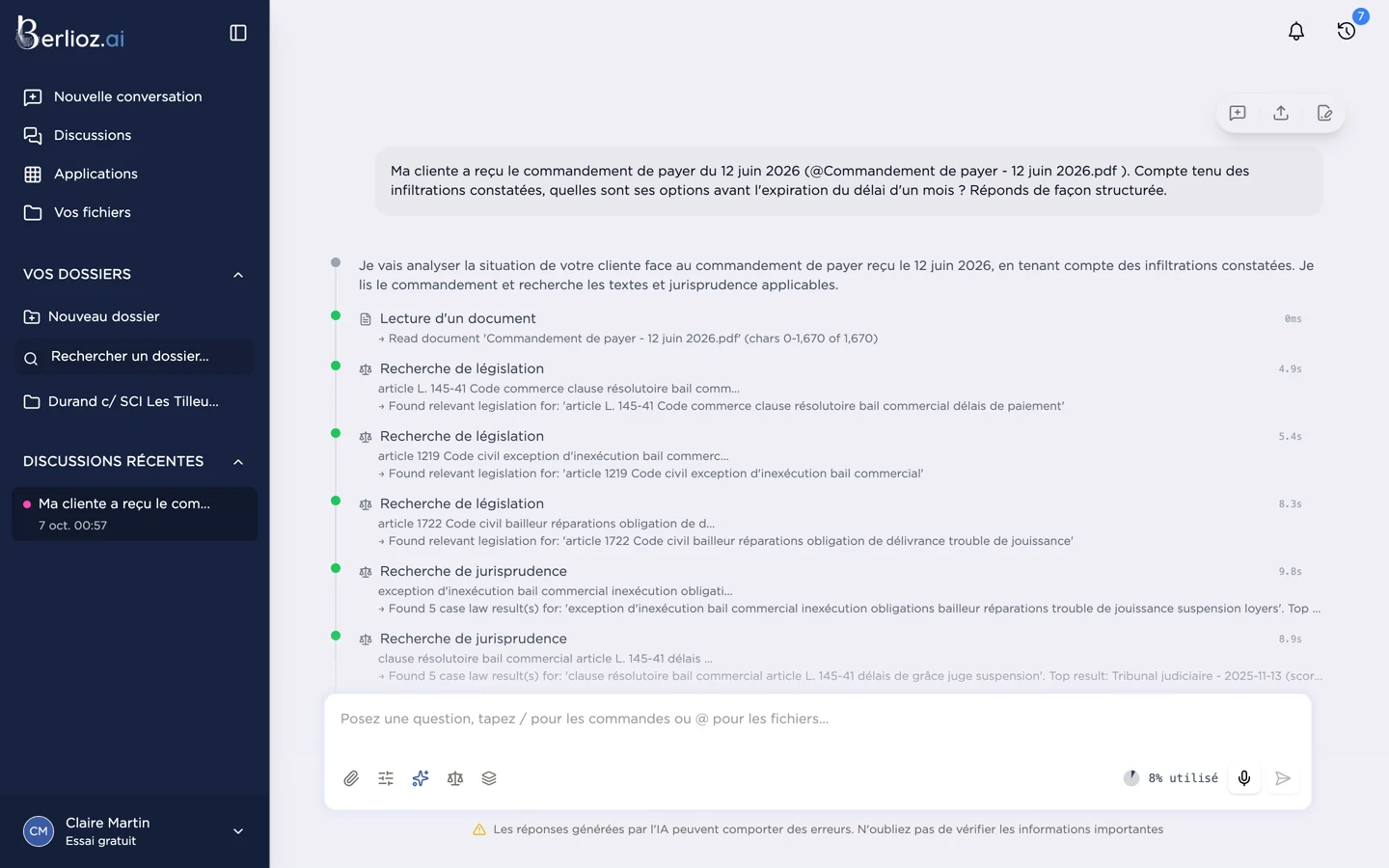
Une fois la réponse terminée, ces étapes se replient sous un résumé (par exemple 3/3 étapes · 7 outils · 4 min 11 s) : cliquez dessus pour les déplier.
Pour interrompre l'assistant, cliquez sur le bouton carré qui remplace la flèche d'envoi pendant le traitement.
Lire la réponse
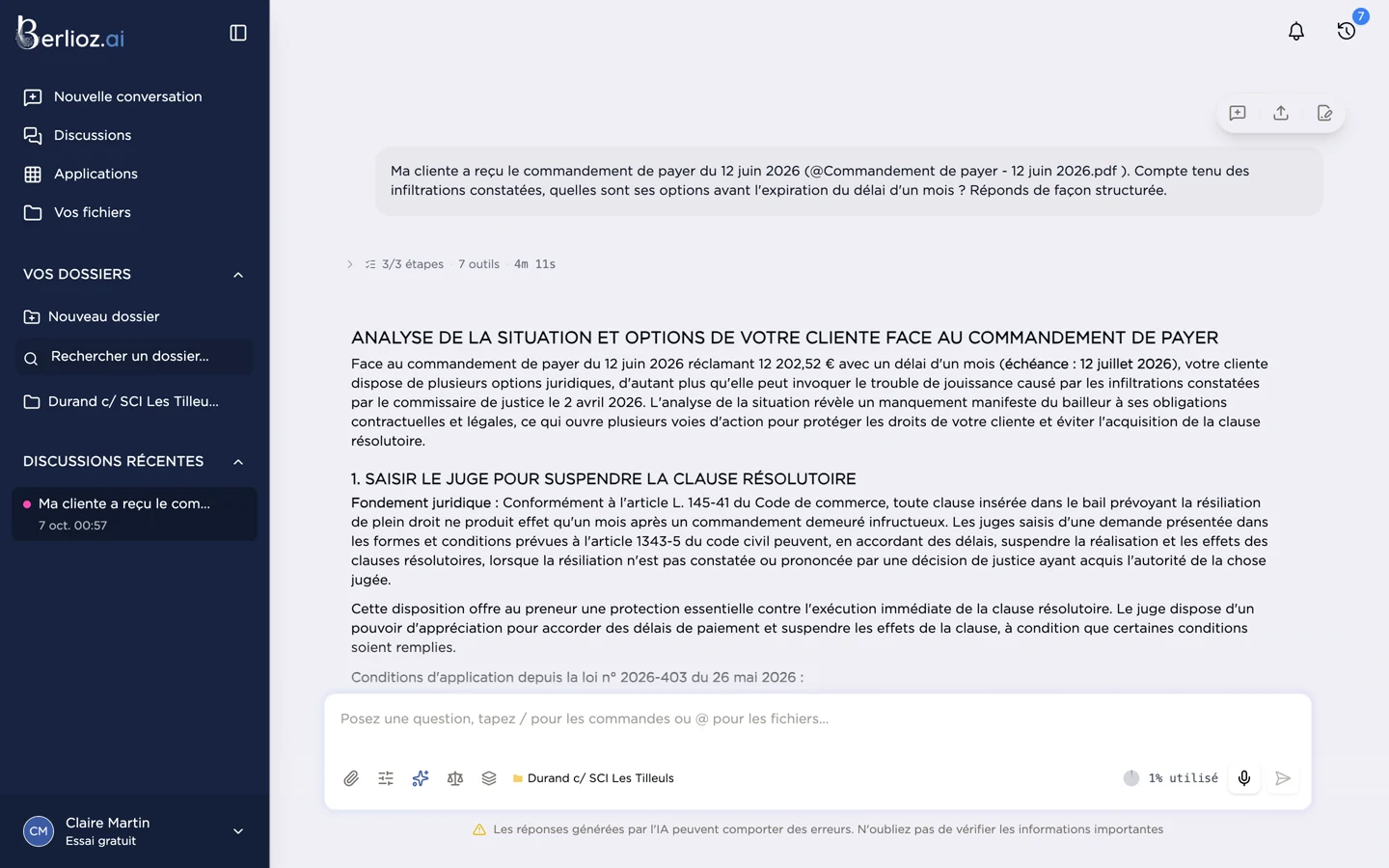
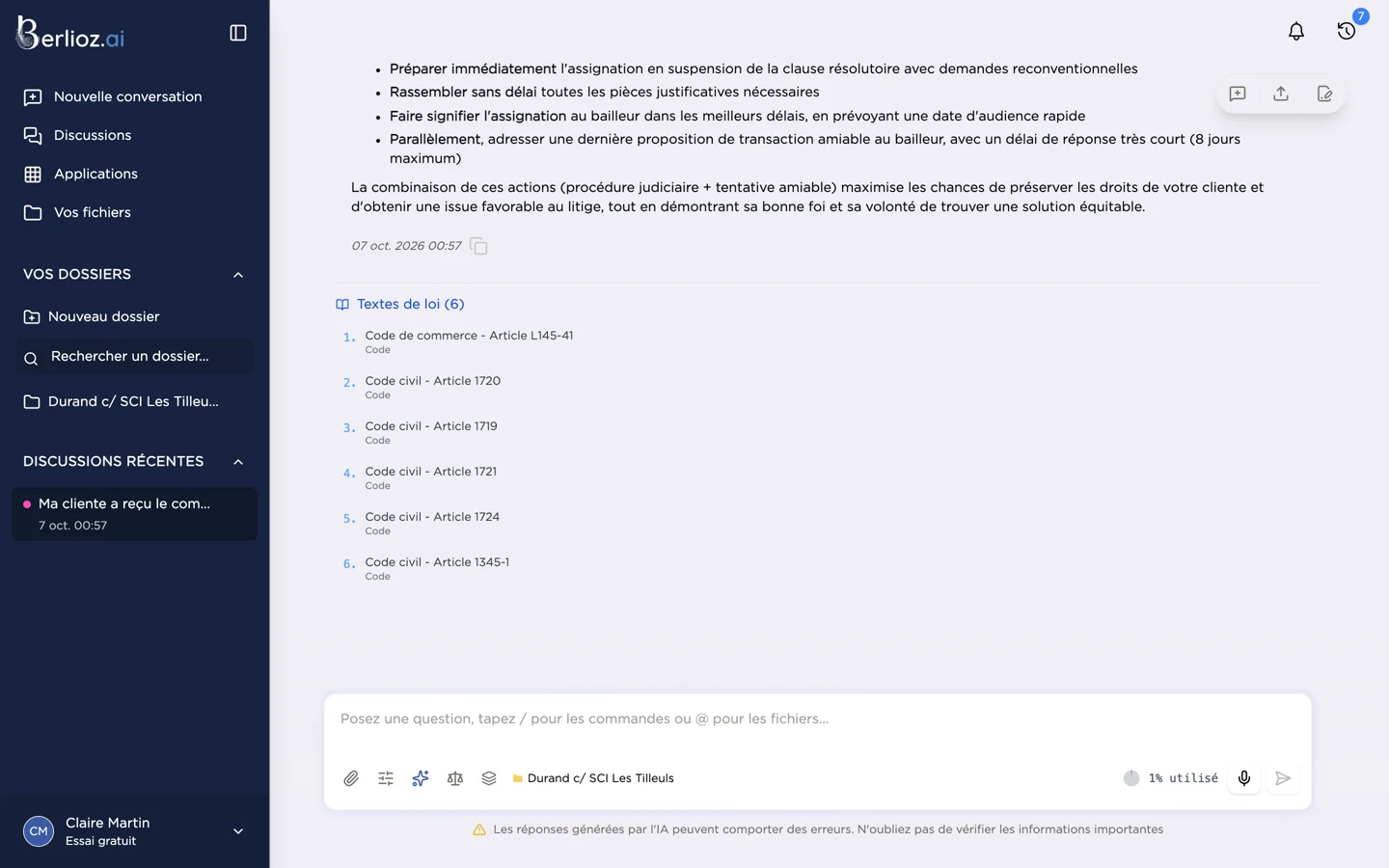
Sous chaque réponse :
- la date et le bouton copier, qui copie la réponse avec sa mise en forme ;
- les sources citées (voir ci-dessous) ;
- le cas échéant, les documents produits par l'assistant : voir Rédiger des documents.
Les sources citées
Les textes de loi et les décisions de justice utilisés sont listés sous la réponse. Cliquez sur un texte pour l'ouvrir dans un panneau latéral, sans quitter la conversation ; cliquez sur une décision pour en lire la fiche.
Les réponses générées par l'IA peuvent comporter des erreurs. Contrôlez les références citées avant de les reprendre dans un acte : un clic sur la source suffit.
Continuer la conversation
Posez vos questions de suivi dans la même conversation : l'assistant garde le fil des échanges et des pièces déjà lues. La jauge « N % utilisé », à droite de la zone de saisie, indique l'espace de mémoire occupé par la conversation. Quand elle se remplit, les échanges les plus anciens sont résumés automatiquement ; vous pouvez aussi cliquer sur la jauge pour le faire tout de suite.
Pour changer de sujet, ouvrez une nouvelle conversation : la réponse sera plus rapide et plus précise.
L'assistant peut aussi…
- rechercher des informations en ligne lorsque la question le nécessite (actualité, informations publiques sur une société) ;
- se souvenir de vos échanges précédents et s'y référer ;
- lire les images, enregistrements audio et vidéos que vous lui confiez ;
- fusionner plusieurs fichiers en un seul PDF, ou n'en extraire que certaines pages ;
- retrouver un travail passé : « Ai-je déjà rédigé une assignation pour un bail commercial ? ».