Les dossiers
Un dossier regroupe tout ce qui concerne une affaire : les pièces, les conversations avec l'assistant et les personnes du cabinet qui y travaillent. Dans un dossier, iAssist prend automatiquement en compte les pièces de l'affaire.
Créer un dossier
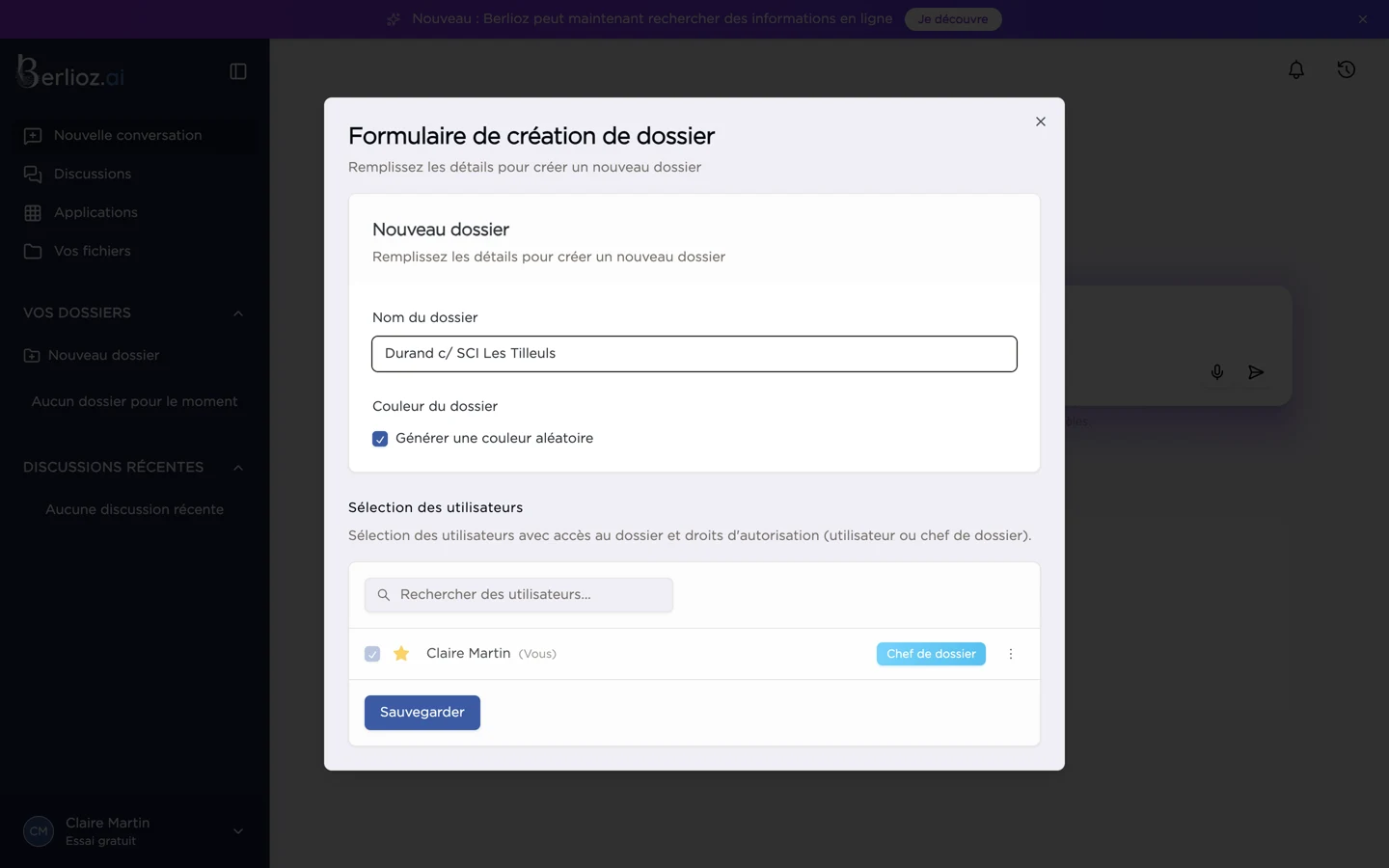
- Dans la barre latérale, cliquez sur Nouveau dossier (section Vos dossiers), ou sur Créer un dossier depuis l'accueil.
- Saisissez le nom du dossier (3 caractères minimum).
- Choisissez une couleur pour le repérer facilement, ou cliquez sur Générer une couleur aléatoire.
- Sélectionnez les membres de votre compte qui auront accès au dossier, et leur rôle.
- Cliquez sur Sauvegarder.
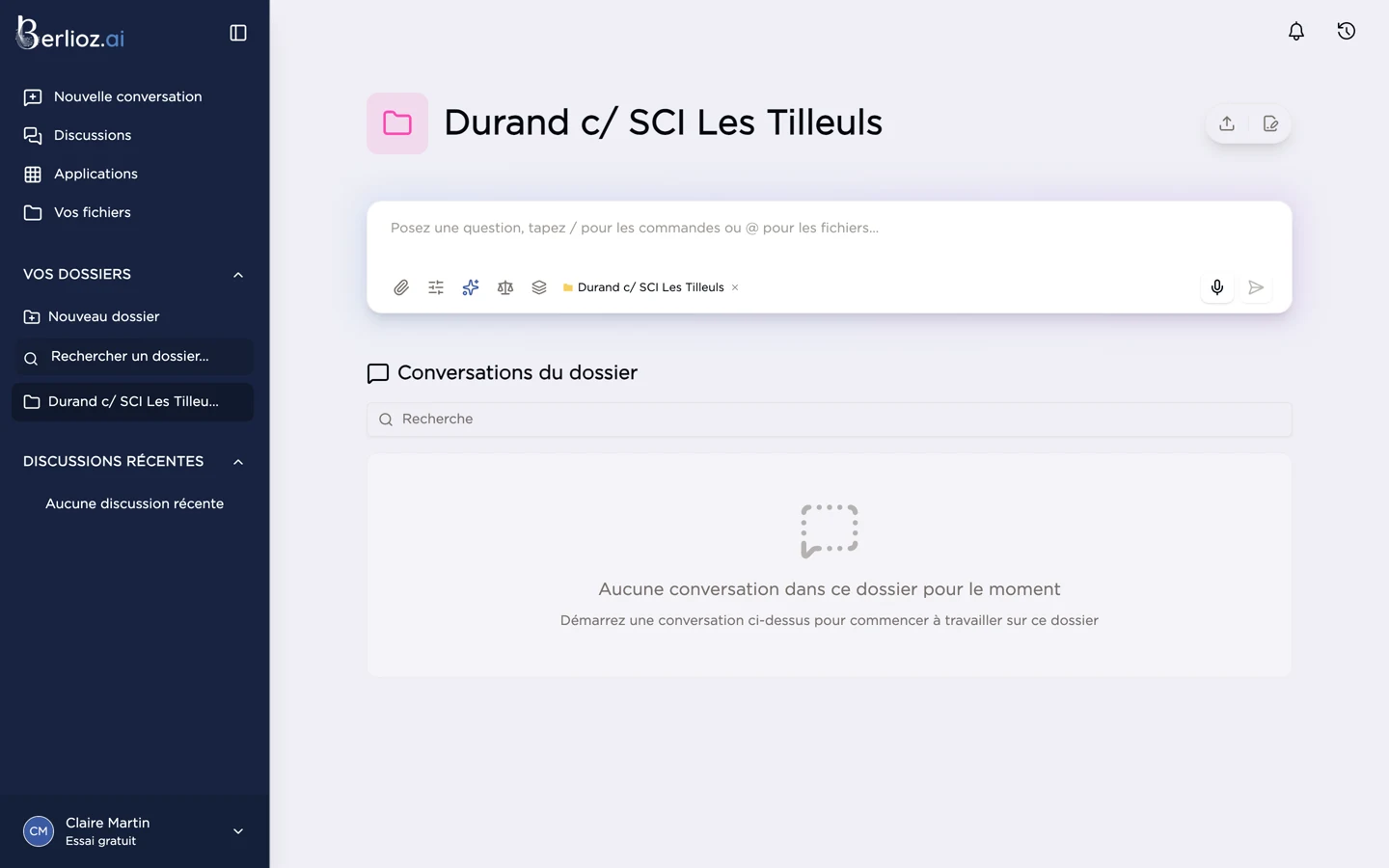
Le dossier s'ouvre aussitôt et apparaît dans la barre latérale.
Rôles dans un dossier
| Rôle | Peut… |
|---|---|
| Chef de dossier | Tout faire dans le dossier, y compris gérer ses membres |
| Utilisateur | Consulter et ajouter des pièces, travailler avec l'assistant |
| Lecture seule | Consulter les pièces et les conversations, sans rien modifier |
| Personnalisé | Droits réglés finement : lecture ou écriture sur les documents, l'assistant, la recherche de jurisprudence et les membres |
Les administrateurs du compte et les personnes autorisées à gérer les dossiers sont automatiquement chefs de dossier.
Ajouter des pièces au dossier
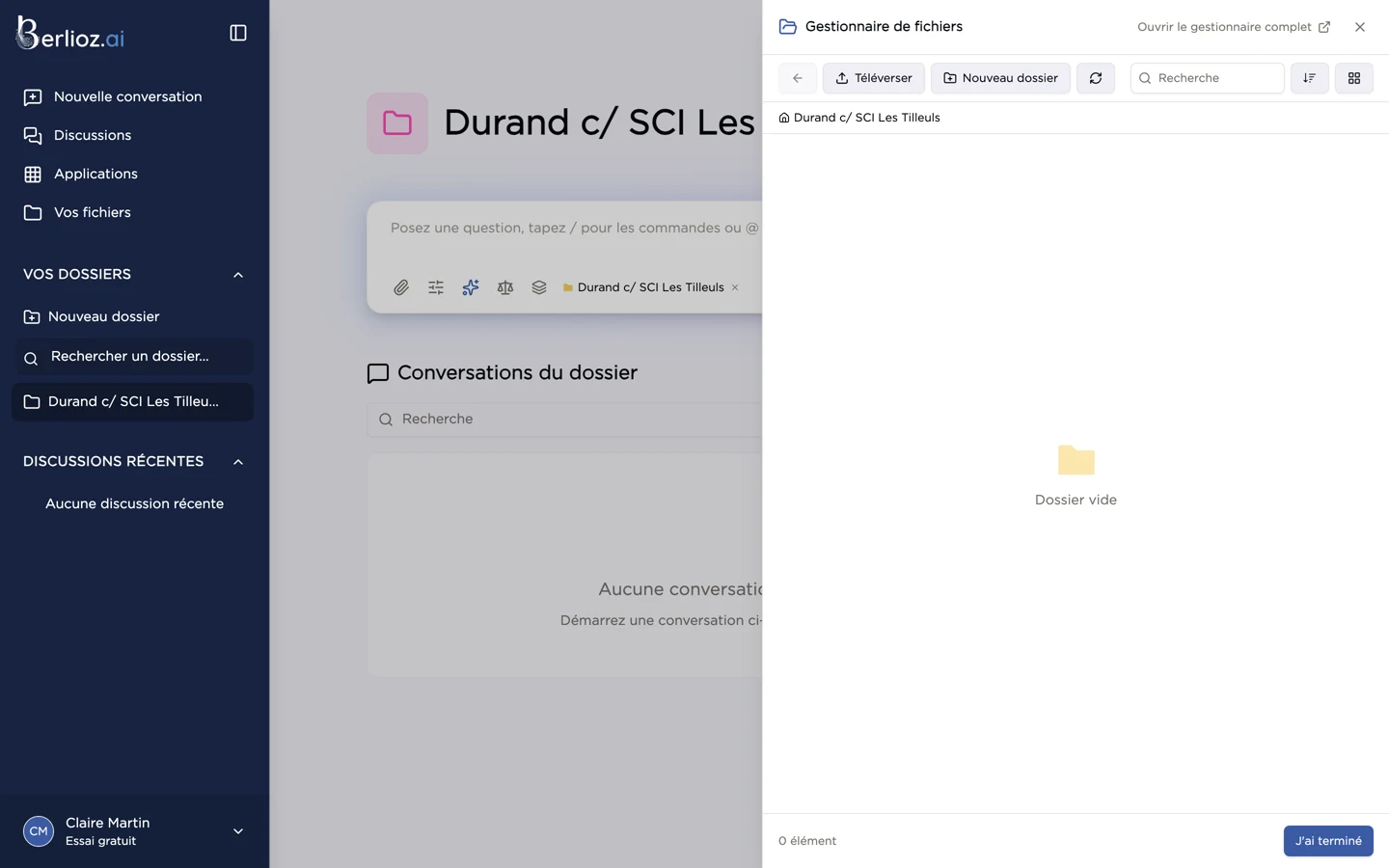
Sur la page du dossier, cliquez sur l'icône d'import en haut à droite. Une fenêtre affiche le contenu du dossier :
- Téléverser ajoute des fichiers depuis votre ordinateur ;
- Nouveau dossier crée un sous-dossier pour classer les pièces ;
- Ouvrir le gestionnaire complet bascule vers Vos fichiers.
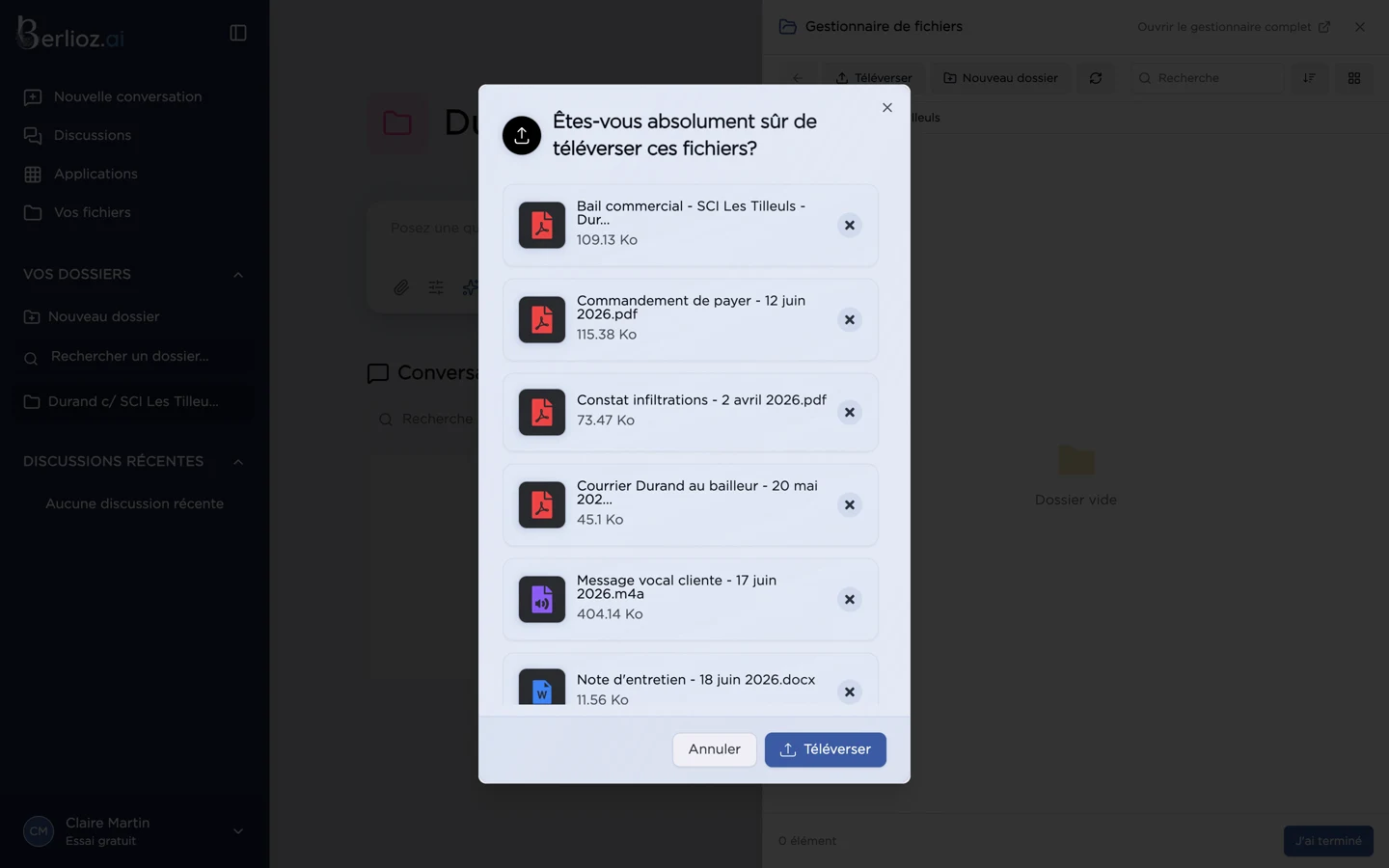
Une confirmation récapitule les fichiers choisis avant l'envoi. Cliquez sur Téléverser pour valider.
Après l'envoi, Berlioz lit et indexe chaque pièce (reconnaissance de texte comprise pour les documents scannés). La progression s'affiche dans le panneau Actions. Une pièce peut être utilisée par l'assistant dès que son traitement est terminé.
Vous pouvez aussi glisser-déposer des fichiers directement dans la zone de saisie de l'assistant, ou importer un dossier entier ou une archive ZIP : voir Vos fichiers.
Travailler dans un dossier
La page du dossier comporte :
- une zone de saisie déjà rattachée au dossier : l'étiquette du dossier y figure, et l'assistant consulte ses pièces pour répondre ;
- la liste des conversations du dossier, avec un champ de recherche.
Toutes les conversations ouvertes depuis un dossier y restent rattachées. Les membres du dossier les retrouvent dans la liste.
Dans un dossier, le menu des réglages de la zone de saisie propose Instructions du projet. Le texte saisi est transmis à l'assistant dans toutes les conversations du dossier : partie représentée, juridiction saisie, vocabulaire à employer… Voir Personnaliser l'assistant.
Modifier ou supprimer un dossier
Dans la barre latérale, survolez le nom du dossier et ouvrez son menu (⋯) :
- Modifier : changer le nom, la couleur ou les membres ;
- Supprimer : supprimer le dossier.
Pour retrouver un dossier, utilisez le champ Rechercher un dossier... de la barre latérale.